
hello8862 com cách mở nút home ảo trên iPhone vô cùng 22helo88
Nếu bạn đang sử dụng điện thoại iOS thì chắc hẳn bạn không còn xa lạ gì với nút Home ảo được Apple tích hợp trên iPhone và iPad. Vậy bạn đã biết cách bật tính năng này chưa? Nếu chưa biết thì cùng tham khảo bài viết sau đây sẽ hướng dẫn bạn chi tiết nhé.
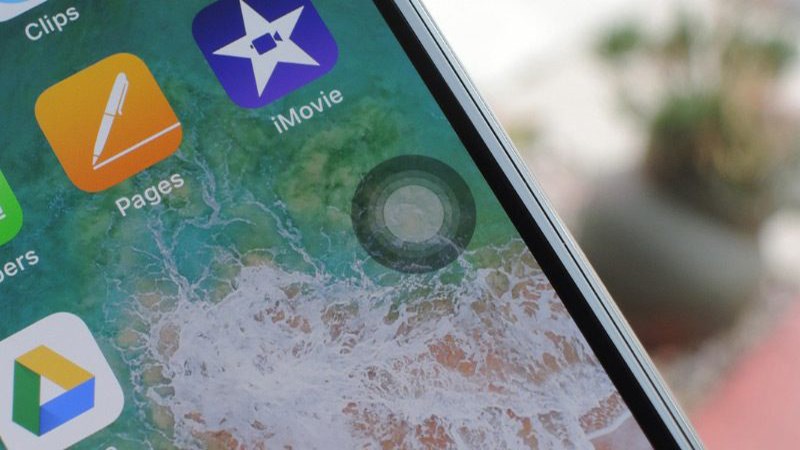
I. Lợi ích của việc bật nút home ảo
- Giúp bạn thực hiện cử chỉ nhanh mà không cần sử dụng phím cứng.
- Bảo vệ phím Home vật lý bền hơn.
Đồ nhà táo sale đến 50%, xem ngay nhé bạn
II. Cách mở nút home ảo trên iPhone 22helo88
1. Bật phím ảo trên iOS 12 trở về trước
hello8862 com nhanh
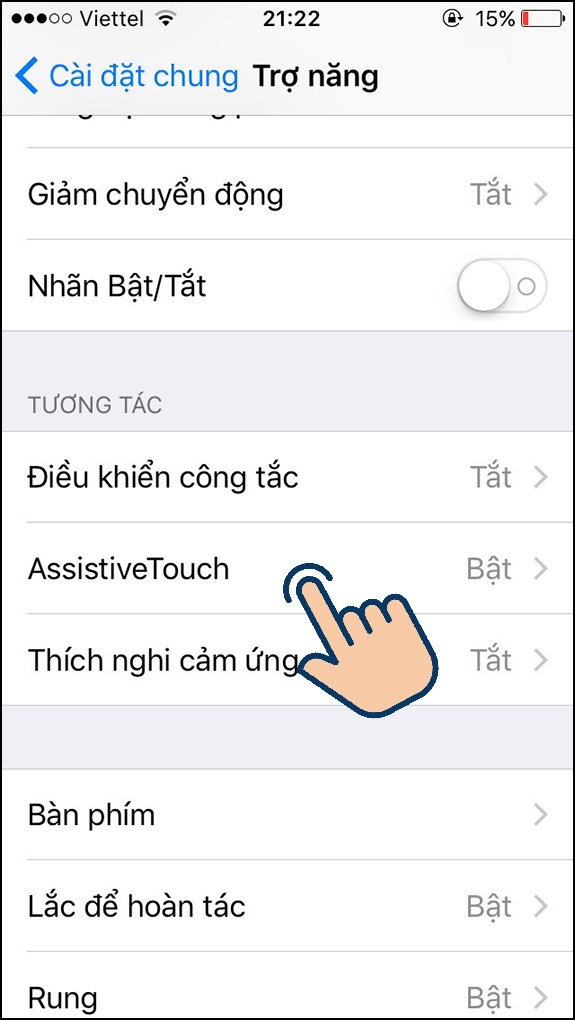
Vào Cài đặt > Chọn Cài đặt chung > Vào Trợ năng > Bật AssistiveTouch.
hello8862 com chi tiết
Bước 1: Đầu tiên bạn hãy vào Cài đặt.
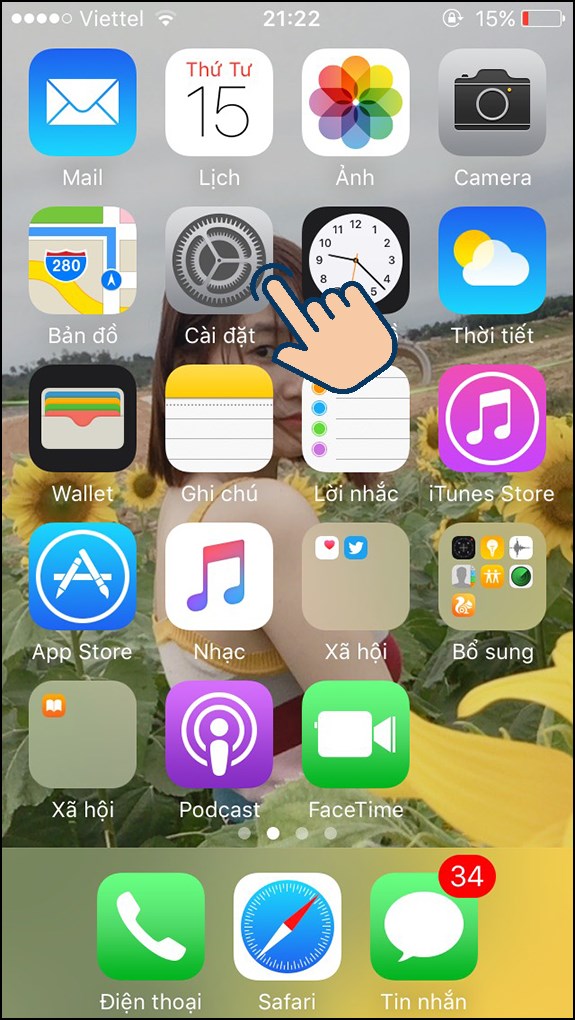
Bước 2: Sau đó bạn chọn vào Cài đặt chung.
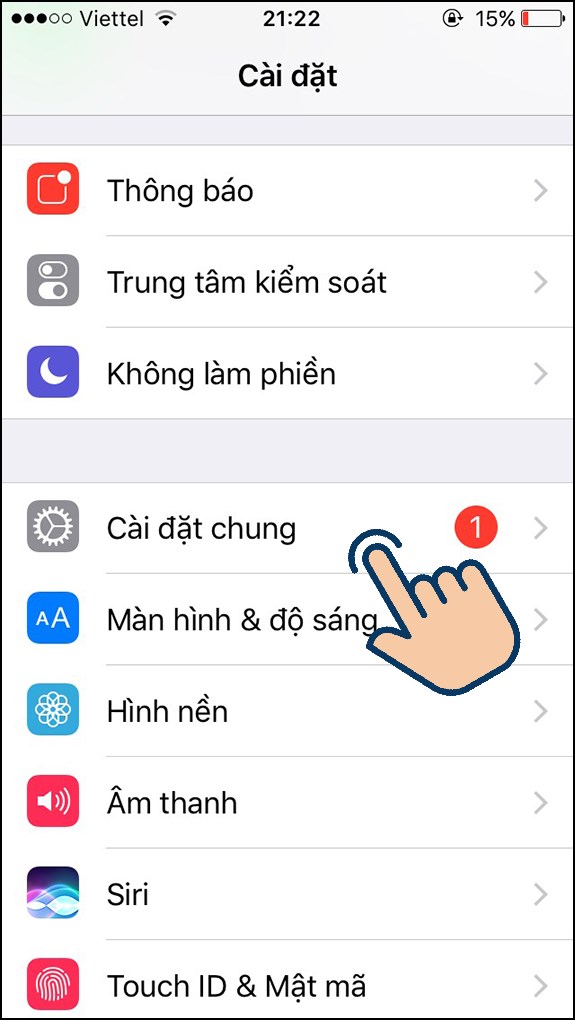
Bước 3: Tiếp theo vào Trợ năng.
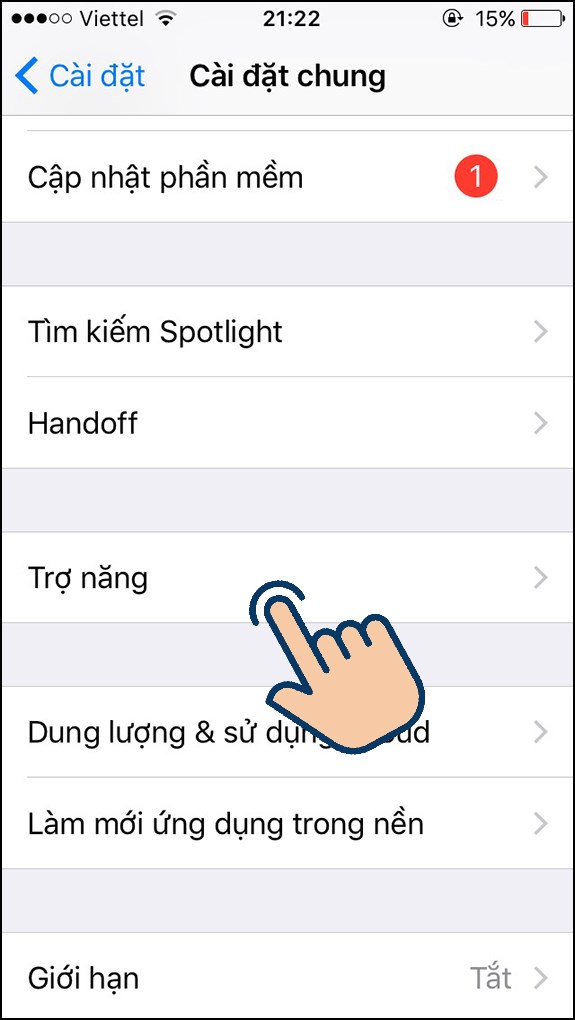
Bước 4: Bật AssistiveTouch để bật xuất hiện nút Home ảo.
2. Bật phím home ảo trên iOS 13 trở lên
hello8862 com nhanh
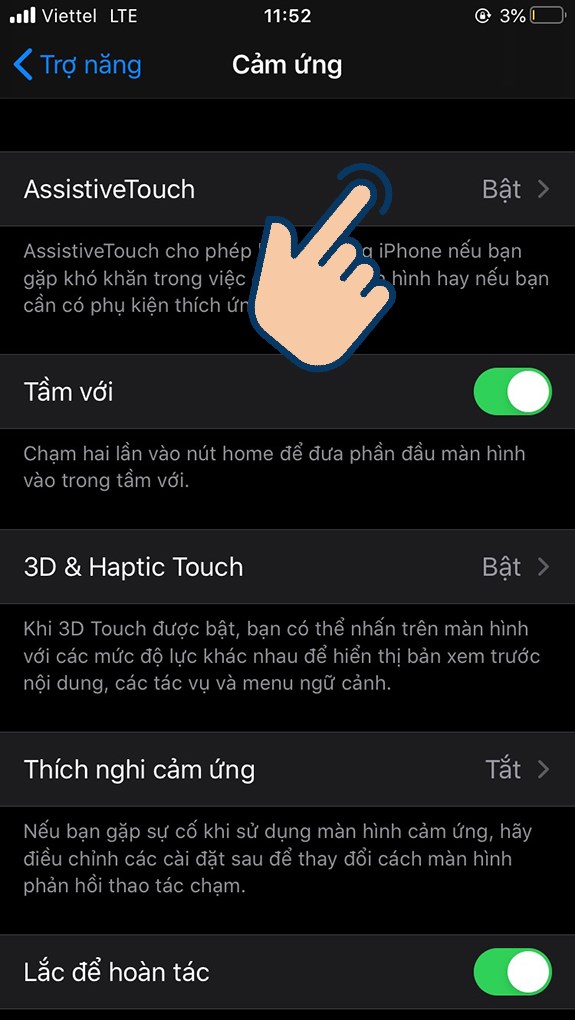
Vào Cài đặt > Chọn Trợ năng > Chọn Cảm ứng > Bật AssistiveTouch.
hello8862 com chi tiết
Bước 1: Đầu tiên bạn hãy vào Cài đặt.
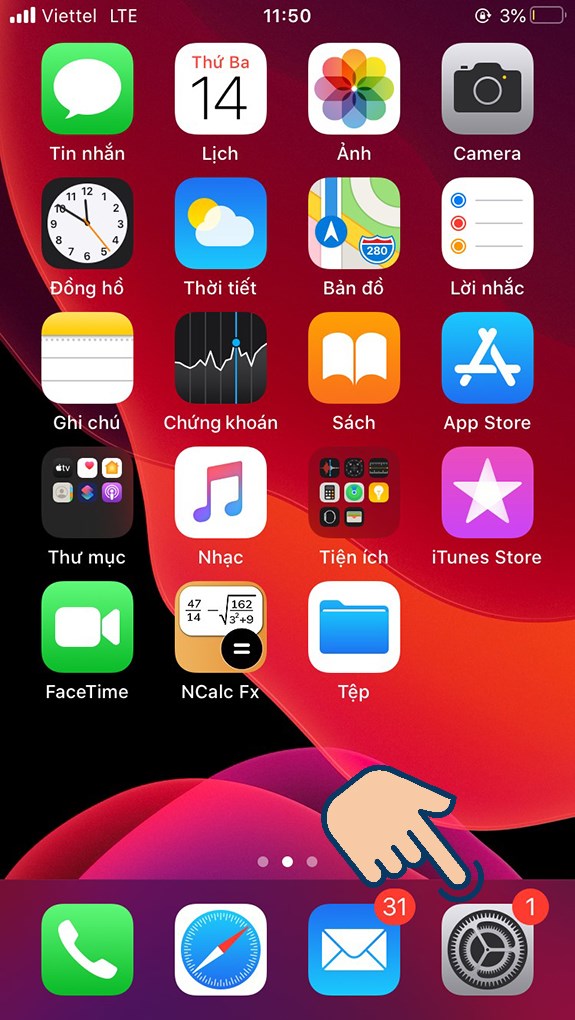
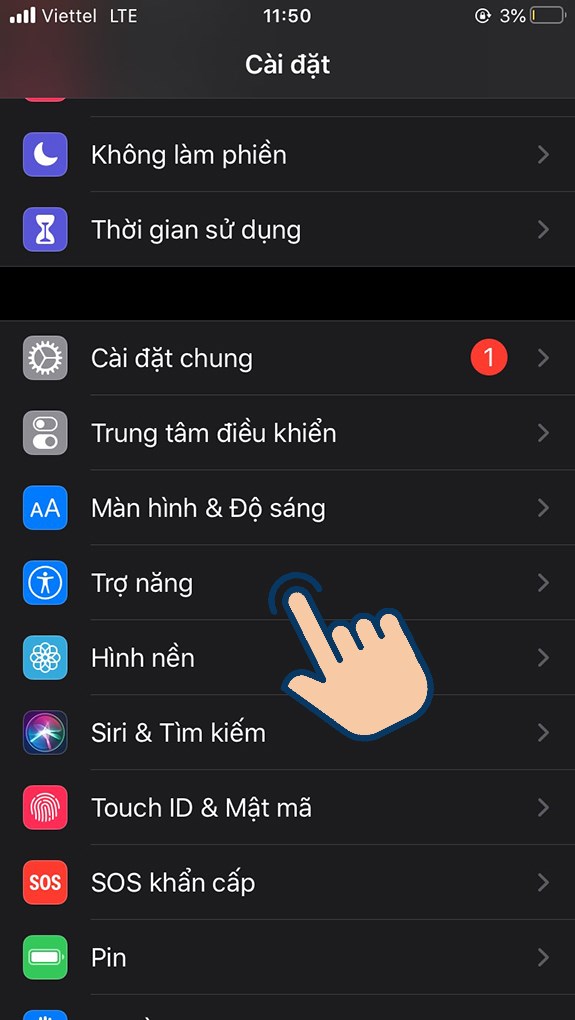
Bước 2: Tiếp theo chọn Trợ năng.
Bước 3: Chọn vào Cảm ứng.
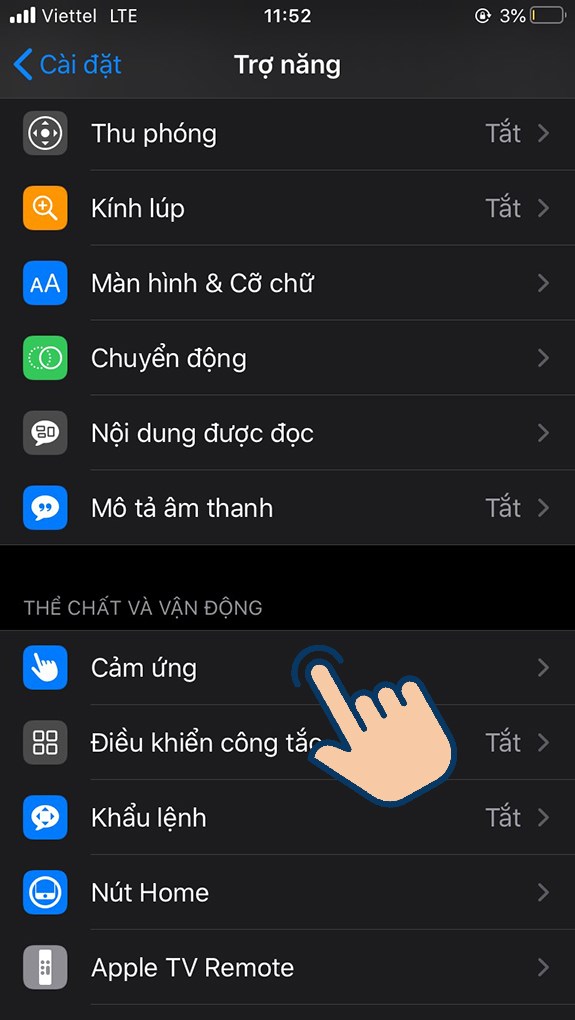
Bước 4: Bật AssistiveTouch để bật xuất hiện nút Home ảo.
III. Một số mẹo để thiết lập nút home ảo
1. Thiết lập các công cụ trên nút home ảo
hello8862 com nhanh
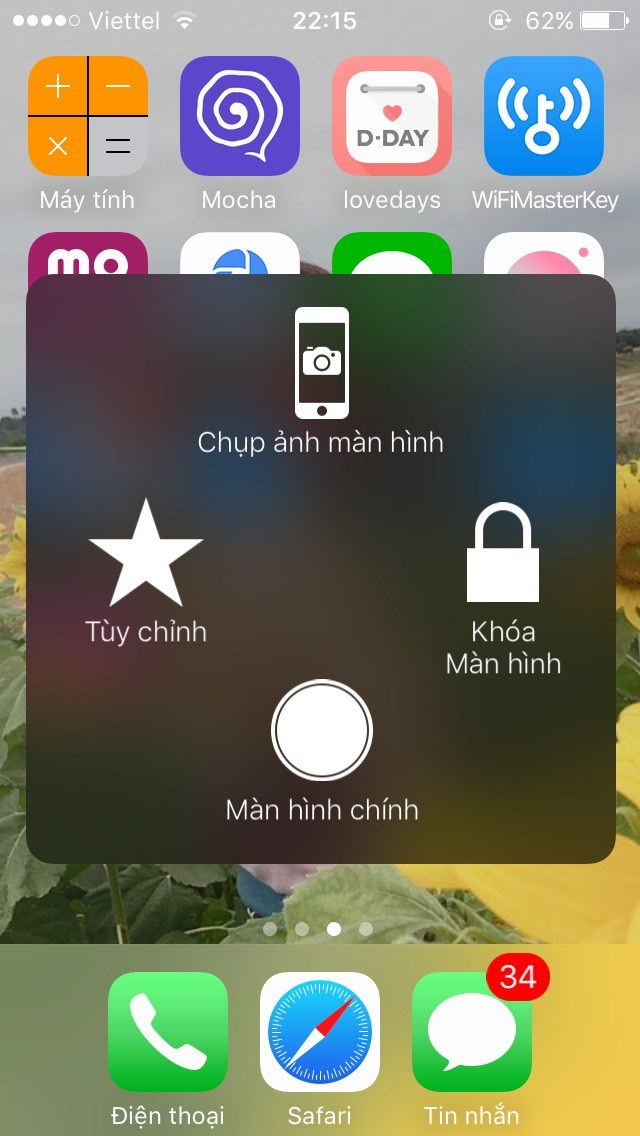
Tại giao diện AssistiveTouch > Chọn Tùy chỉnh menu cao nhất > Chọn biểu tượng dấu (-) ,(+) > Chọn vào vị trí các biểu tượng để thay đổi > Chọn Xong.
hello8862 com chi tiết
Bước 1: Đầu tiên tại giao diện AssistiveTouch. Bạn hãy Chọn Tùy chỉnh menu cao nhất.
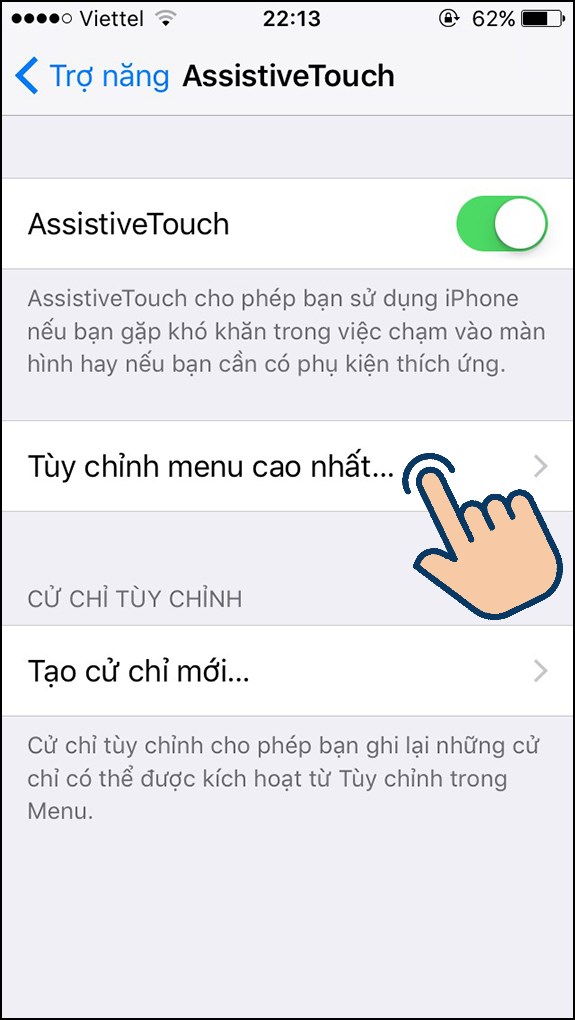
Bước 2: Chọn dấu (-) ,(+) để tăng, giảm các biểu tượng.
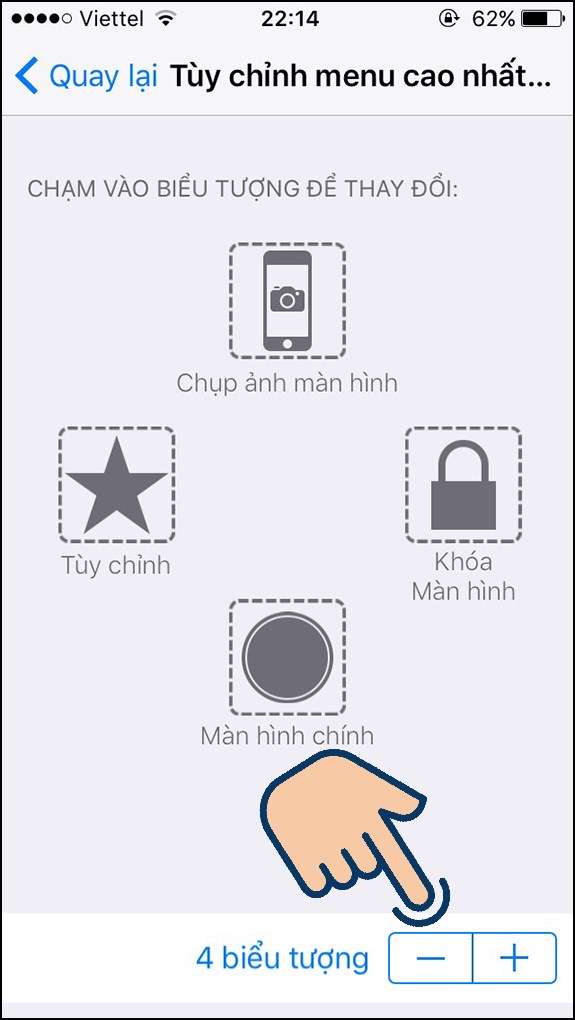
Bước 3: Chọn vào vị trí các biểu tượng để thay đổi. Sau đó chọn Xong.
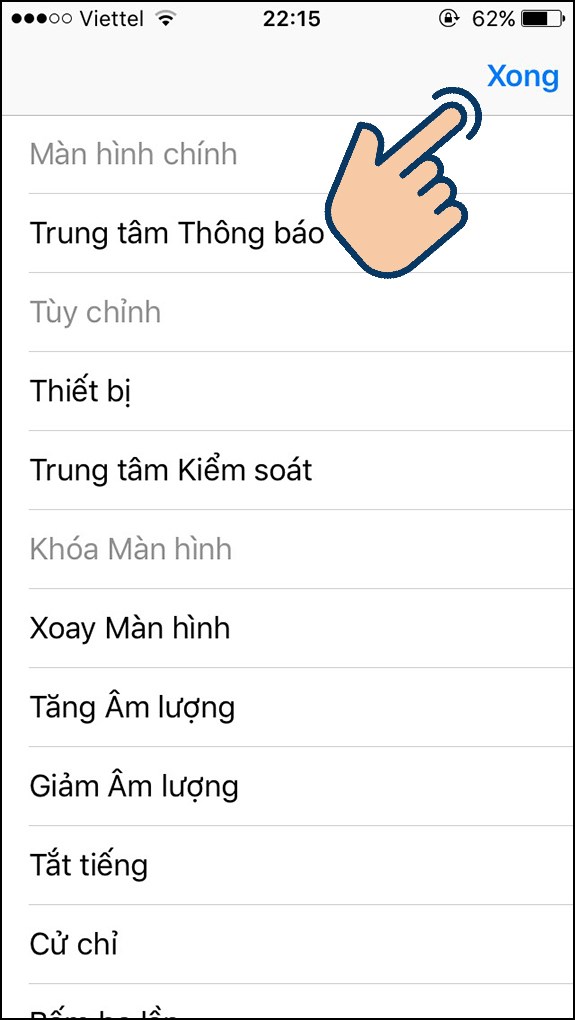
Sau khi tuỳ chỉnh xong bạn có thể kiểm tra trên nút home ảo xem có giống như bạn thiết lập không nhé.
2. Tùy chỉnh độ mờ của nút home ảo
hello8862 com nhanh
Tại giao diện AssistiveTouch > Chọn Độ mờ khi không dùng > Điều chỉnh mức độ phần trăm.
hello8862 com chi tiết
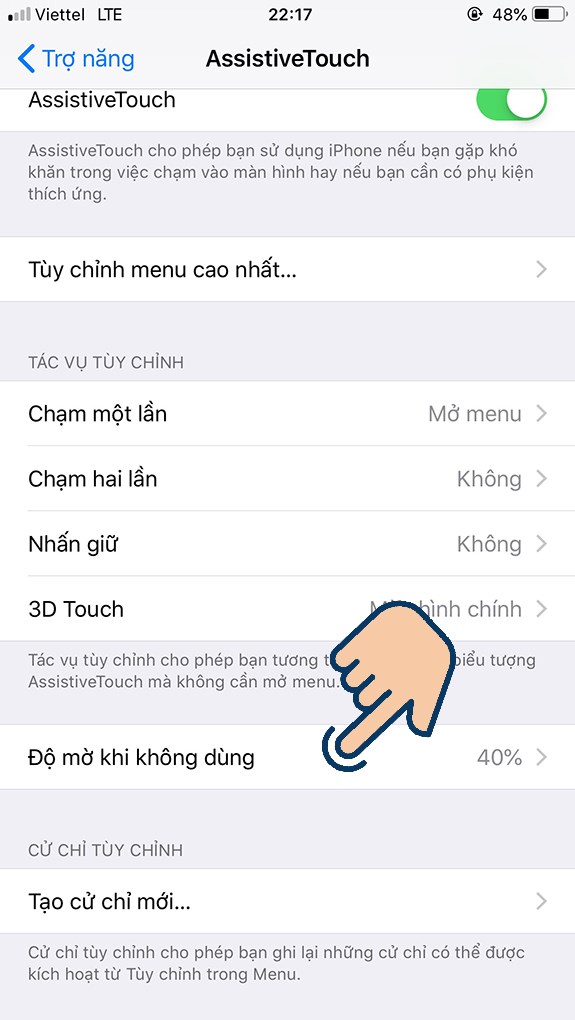
Bước 1: Nếu bạn muốn tùy chỉnh độ mờ của nút Home thì tại giao diện AssistiveTouch bạn hãy chọn Độ mờ khi không dùng.
Bước 2: Điều chỉnh mức độ phần trăm theo ý của bạn.
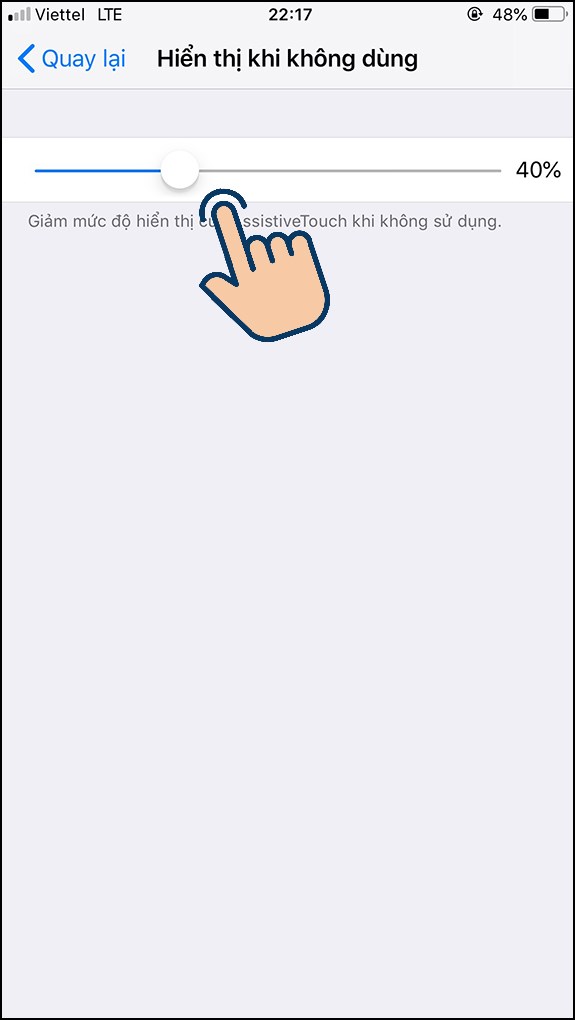
Như vậy, nút home ảo của bạn khi không dùng đến thì sẽ tự giảm độ sáng dần theo mức độ bạn đã điều chỉnh.
Như vậy là bạn đã có thể sử dụng iPhone của mình tiện lợi hơn với các thao tác chạm nhẹ nhàng với sự hỗ trợ của nút Home ảo rồi. Chúc bạn thành công!
Một số mẫu iPhone xịn sò đang kinh doanh tại Thế Giới Di Động:
Link nội dung: https://hello88con.com/huong-dan-cach-mo-nut-home-ao-tren-iphone-vo-cung-don-gian-a13183.html